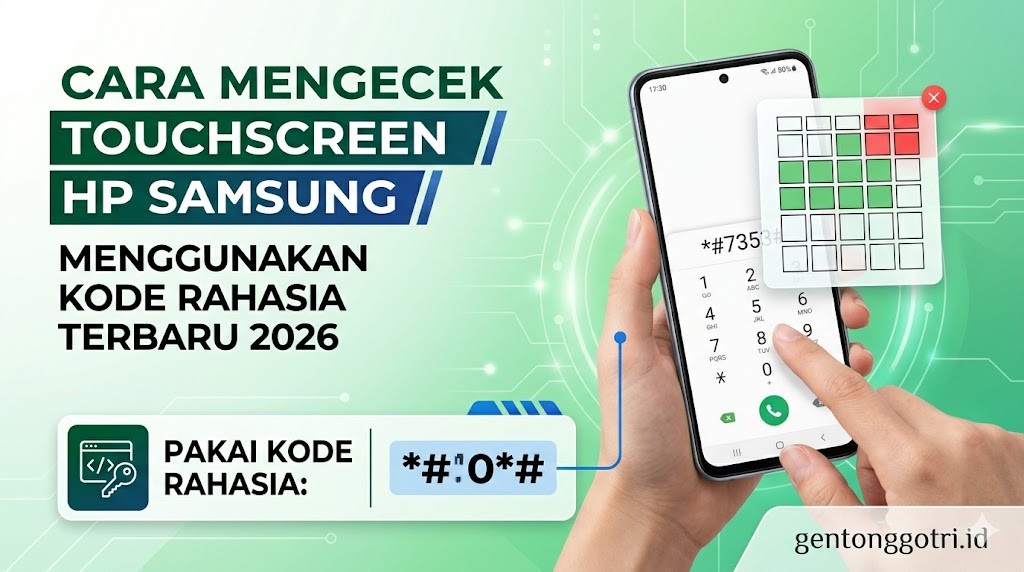
Layar sentuh tiba-tiba tidak responsif di area tertentu? Atau mungkin touchscreen mendadak nge-lag saat digunakan untuk mengetik atau bermain game?
Masalah touchscreen adalah keluhan paling umum pengguna smartphone Samsung, terutama setelah pemakaian lebih dari setahun atau pasca jatuh. Banyak yang langsung panik dan berencana ke service center tanpa tahu apakah kerusakannya benar-benar pada hardware atau hanya bug software yang bisa diperbaiki sendiri.
Kabar baiknya, Samsung menyediakan fitur diagnostik tersembunyi yang bisa diakses melalui kode rahasia tertentu. Fitur ini memungkinkan pengguna mengecek kondisi touchscreen secara menyeluruh—mulai dari dead zone, ghost touch, hingga tingkat sensitivitas—tanpa perlu membawa HP ke teknisi.
Berdasarkan panduan resmi Samsung Service Mode yang diperbarui 2026, kode diagnostik ini tersedia di hampir semua seri Galaxy mulai dari A series, M series, hingga flagship S dan Z series. Artikel ini akan mengupas tuntas cara menggunakan kode rahasia tersebut, membedakan kerusakan software vs hardware, dan langkah perbaikan yang bisa dilakukan sendiri sebelum memutuskan ke service center.
Apa Itu Kode Rahasia Samsung dan Fungsinya?
Kode rahasia atau secret code Samsung adalah kombinasi angka dan simbol yang diketikkan di aplikasi telepon untuk mengakses menu tersembunyi di sistem Android. Menu ini biasa disebut Service Mode atau Engineering Mode, yang awalnya digunakan oleh teknisi resmi untuk melakukan diagnostik perangkat.
Fungsi utama kode rahasia mencakup pengecekan hardware (layar, speaker, kamera, sensor), informasi perangkat (IMEI, versi firmware, status garansi), hingga kalibrasi komponen tertentu. Untuk touchscreen, ada kode khusus yang membuka tool testing interaktif agar pengguna bisa melihat langsung area mana yang bermasalah.
Perlu dipahami, mengakses Service Mode tidak membatalkan garansi selama tidak melakukan perubahan pengaturan sistem atau flashing firmware ilegal. Samsung sendiri menyediakan akses ini sebagai self-diagnostic tool untuk mengurangi kunjungan ke service center yang tidak perlu.
Namun, tidak semua kode berfungsi di semua model. Beberapa kode hanya aktif di seri tertentu atau tergantung versi One UI yang digunakan. Jadi, jika satu kode tidak bekerja, ada beberapa alternatif lain yang bisa dicoba.
Kode Rahasia untuk Cek Touchscreen Samsung 2026
Berikut daftar kode yang bisa digunakan untuk mengakses menu diagnostik touchscreen di HP Samsung terbaru:
| Kode Rahasia | Fungsi | Kompatibilitas |
|---|---|---|
| *#0*# | Menu diagnostik lengkap (TSP Grid Test) | Semua Galaxy A, M, S, Note, Z series |
| *#2663# | Galaxy S10 ke atas, A series 2020+ | |
| *#0673# | Galaxy Note series, S8-S21 | |
| *#7353# | Galaxy M series, A series entry | |
| ##7594## | Advanced Service Mode (Perlu reboot) | Galaxy S22+, S23, S24, Z Fold/Flip 4-6 |
Kode *#0*# adalah yang paling universal dan berfungsi di hampir semua perangkat Samsung modern. Setelah diketik di aplikasi telepon, akan muncul menu grid dengan berbagai opsi tes, termasuk Touch untuk mengecek touchscreen secara detail.
Langkah-Langkah Cek Touchscreen dengan Kode #0#
Metode ini adalah cara paling mudah dan akurat untuk mendeteksi masalah touchscreen tanpa aplikasi tambahan. Berikut tutorial lengkapnya:
Persiapan Sebelum Tes
Sebelum memulai diagnostik, pastikan beberapa hal ini sudah dilakukan agar hasil tes akurat:
- Bersihkan layar dari debu, sidik jari, atau kotoran yang bisa mempengaruhi sensitivitas
- Lepas screen protector atau tempered glass jika ada, terutama yang sudah retak atau gelembung
- Hapus semua aplikasi yang berjalan di background untuk menghindari false positive dari lag sistem
- Charge baterai minimal 30% karena touchscreen bisa kurang responsif saat baterai sangat rendah
- Pastikan tangan kering saat melakukan tes agar hasil tidak bias
Akses Menu Diagnostik
- Buka aplikasi Phone atau Telepon bawaan Samsung (ikon hijau dengan gagang telepon)
- Ketik kode *#0*# menggunakan keypad tanpa perlu menekan tombol Call
- Menu diagnostik akan otomatis terbuka dengan background hitam dan berbagai tombol berwarna
- Jika menu tidak muncul, coba restart HP lalu ulangi langkah 1-2
Catatan: Pada beberapa model terbaru dengan One UI 6.0 ke atas, kode mungkin tidak langsung bekerja. Solusinya adalah masuk ke Settings → About Phone → Software Information, lalu tap 7 kali pada Build Number untuk mengaktifkan Developer Options terlebih dahulu.
Jalankan TSP Grid Test (Touch Test)
Setelah masuk menu diagnostik, langkah selanjutnya:
- Tap tombol TOUCH yang biasanya terletak di bagian atas atau tengah menu
- Layar akan berubah menjadi grid (kotak-kotak) berwarna hijau atau biru
- Usap jari perlahan ke seluruh area layar dari kiri ke kanan, atas ke bawah
- Perhatikan: kotak yang tersentuh akan berubah warna menjadi putih, hijau terang, atau merah tergantung modelnya
- Lakukan minimal 3 kali pengulangan dengan pola berbeda (horizontal, vertikal, diagonal, zigzag)
Membaca Hasil Tes
Interpretasi hasil berdasarkan respons grid:
✅ Touchscreen Normal
- Semua kotak berubah warna saat disentuh
- Tidak ada delay atau lag antara sentuhan dan perubahan warna
- Pola sentuhan terbaca smooth tanpa putus-putus
- Tidak ada area yang terlewat meski sudah diusap berulang kali
⚠️ Dead Zone (Area Mati)
- Ada kotak yang tetap berwarna gelap/tidak berubah meski sudah disentuh berkali-kali
- Area tertentu (biasanya pojok atau tengah) tidak merespons sama sekali
- Dead zone konsisten di posisi yang sama setiap kali tes diulang
⚠️ Ghost Touch (Sentuhan Palsu)
- Kotak berubah warna sendiri tanpa disentuh
- Pola acak muncul di layar meski jari tidak menyentuh area tersebut
- Sentuhan terdeteksi bergerak sendiri (biasanya garis lurus atau berkedip-kedip)
⚠️ Sensitivitas Rendah
- Kotak baru berubah setelah ditekan agak kuat atau disentuh berulang
- Touch tidak langsung terbaca saat diusap pelan
- Ada delay 1-2 detik antara sentuhan dan respons
Keluar dari Menu Diagnostik
Untuk keluar dari mode tes dan kembali ke tampilan normal:
- Tekan tombol Back atau Home di navigasi Android
- Atau restart HP jika tombol navigasi tidak bekerja
- Menu diagnostik tidak akan tersimpan di background, jadi aman untuk langsung keluar
Cara Cek Touchscreen Menggunakan Kode Alternatif
Jika kode *#0*# tidak bekerja di HP tertentu, gunakan metode alternatif berikut:
Menggunakan Kode *#2663# untuk Info Detail TSP
Kode ini memberikan informasi teknis tentang firmware touchscreen dan versi driver yang digunakan. Cocok untuk mengecek apakah touchscreen perlu update firmware atau ada konflik driver.
Langkah-langkahnya:
- Ketik *#2663# di aplikasi telepon
- Akan muncul menu TSP / TSK firmware update
- Pilih opsi TSP Firmware Version untuk cek versi saat ini
- Jika ada opsi Update, artinya firmware touchscreen memang perlu di-refresh
- Tap Update dan tunggu proses selesai (jangan matikan HP saat proses berlangsung)
Metode ini efektif untuk mengatasi bug touchscreen yang disebabkan oleh corrupted driver atau firmware kadaluarsa, terutama setelah update sistem One UI.
Menggunakan Samsung Members untuk Diagnostik Otomatis
Samsung menyediakan aplikasi Samsung Members yang memiliki fitur Device Care dengan diagnostik otomatis lengkap, termasuk tes touchscreen yang lebih user-friendly dibanding kode rahasia.
Cara aksesnya:
- Buka aplikasi Samsung Members (biasanya sudah pre-installed)
- Tap menu Get Help di bagian bawah
- Pilih Interactive Checks atau Phone Diagnostics
- Scroll ke bagian Touch Screen lalu tap Test Now
- Ikuti instruksi di layar: tap area tertentu, swipe, atau gambar pola yang diminta
- Hasil akan langsung ditampilkan: Pass (normal) atau Fail (ada masalah)
Kelebihan metode ini adalah laporan hasil bisa langsung dikirim ke Samsung Service Center jika ingin klaim garansi, tanpa perlu menjelaskan ulang masalahnya.
Penyebab Umum Kerusakan Touchscreen Samsung
Memahami penyebab kerusakan membantu menentukan apakah masalah bisa diperbaiki sendiri atau harus ke service center. Berikut kategori penyebab utama:
Kerusakan Hardware (Fisik)
Layar Retak atau Pecah
- Impact dari jatuh atau terbentur benda keras
- Retakan bisa merusak lapisan digitizer (komponen pendeteksi sentuhan)
- Gejala: dead zone di area retak, ghost touch random, atau layar tidak merespons sama sekali
Konektor Touchscreen Longgar
- Kabel fleksibel yang menghubungkan digitizer ke motherboard kendor atau kotor
- Biasa terjadi setelah HP pernah dibongkar (ganti baterai, ganti layar aftermarket)
- Gejala: touchscreen kadang normal kadang mati, terutama saat HP ditekan di bagian tertentu
Water Damage (Kerusakan Akibat Air)
- Komponen internal korosi akibat terkena air atau kelembaban tinggi
- Meski HP sudah kering, sisa mineral dari air bisa merusak jalur touchscreen
- Gejala: ghost touch terus-menerus, touchscreen lambat merespons, atau short circuit
Usia Komponen (Degradasi)
- Digitizer touchscreen memiliki lifetime sekitar 2-4 tahun tergantung intensitas pemakaian
- Setelah jutaan tap, komponen bisa aus dan sensitivitas menurun
- Gejala: sentuhan tidak akurat, butuh tekanan lebih kuat, delay respons
Masalah Software
Bug Sistem Operasi atau One UI
- Update sistem yang tidak sempurna atau ada glitch di versi firmware tertentu
- Conflict antara aplikasi pihak ketiga dengan driver touchscreen
- Gejala: touchscreen bermasalah hanya di aplikasi tertentu, atau hilang setelah restart
Cache Sistem Penuh
- Cache berlebih memperlambat sistem dan mempengaruhi respons touchscreen
- Terutama jika jarang clear cache atau storage hampir penuh
- Gejala: lag saat mengetik, scroll tersendat, touch delay meningkat seiring pemakaian
Aplikasi Overlay atau Launcher Pihak Ketiga
- Aplikasi seperti screen filter, blue light blocker, atau custom launcher bisa interferensi dengan touchscreen
- Begitu juga dengan floating apps atau bubble chat yang selalu aktif
- Gejala: touchscreen normal di Safe Mode tapi bermasalah di mode biasa
Malware atau Virus
- Adware atau spyware yang berjalan di background bisa membebani processor dan GPU
- Beberapa malware sengaja trigger ghost touch untuk klik iklan otomatis
- Gejala: touchscreen gerak sendiri, aplikasi terbuka sendiri, iklan pop-up berlebihan
Faktor Eksternal
Screen Protector Tidak Kompatibel
- Tempered glass atau hydrogel yang terlalu tebal mengurangi sensitivitas
- Screen protector dengan bubble udara atau debu di bawahnya memblokir sentuhan
- Gejala: harus tap agak keras, swipe tidak smooth, area tertentu tidak responsif
Sarung Tangan atau Tangan Basah
- Touchscreen kapasitif Samsung memerlukan kontak langsung dengan kulit
- Sarung biasa (bukan touchscreen-compatible) memblokir sinyal listrik dari jari
- Gejala: touchscreen tidak merespons saat pakai sarung atau tangan basah keringat
Suhu Ekstrem
- Suhu terlalu panas (>40°C) atau terlalu dingin (<5°C) mempengaruhi performa digitizer
- Touchscreen bisa lambat atau tidak akurat saat HP overheat atau kepanasan di bawah sinar matahari
- Gejala: touchscreen normal saat suhu ruangan, bermasalah saat panas atau dingin
Cara Membedakan Kerusakan Software vs Hardware
Sebelum ke service center, penting tahu apakah masalahnya di software (bisa diperbaiki sendiri) atau hardware (perlu ganti komponen). Berikut cara membedakannya:
| Indikator | Kerusakan Software | Kerusakan Hardware |
|---|---|---|
| Pola Kerusakan | Tidak konsisten, kadang normal kadang error | Konsisten di area yang sama setiap kali tes |
| Respons di Safe Mode | Touchscreen normal saat Safe Mode | Tetap bermasalah meski di Safe Mode |
| Setelah Factory Reset | Masalah hilang setelah reset | Masalah tetap ada setelah reset |
| Kondisi Fisik Layar | Layar mulus, tidak ada retak/bercak | Ada retakan, bercak hitam, atau LCD bleeding |
| Riwayat HP | Masalah muncul setelah update sistem | Masalah muncul setelah jatuh/terkena air |
| Hasil TSP Grid Test | Grid kadang pass kadang fail saat diulang | Grid selalu fail di area yang sama |
Cara Cek di Safe Mode:
- Tekan dan tahan tombol Power sampai muncul menu power off
- Tekan dan tahan opsi Power Off di layar selama 3-5 detik
- Akan muncul pop-up Reboot to Safe Mode, tap OK
- HP akan restart dengan tulisan Safe Mode di pojok kiri bawah
- Coba tes touchscreen menggunakan kode *#0*# seperti biasa
- Jika touchscreen normal di Safe Mode, berarti masalahnya di aplikasi pihak ketiga
Untuk keluar dari Safe Mode, cukup restart HP seperti biasa.
Solusi Perbaikan Touchscreen Berdasarkan Penyebab
Untuk Masalah Software
Clear Cache Partition
Cara yang paling aman untuk mengatasi bug sistem tanpa menghilangkan data pribadi:
- Matikan HP Samsung sepenuhnya
- Tekan dan tahan Volume Up + Power bersamaan sampai muncul logo Samsung
- Lepas tombol saat masuk Recovery Mode (layar hitam dengan teks biru/hijau)
- Gunakan tombol Volume untuk navigasi, pilih Wipe Cache Partition
- Tekan Power untuk konfirmasi
- Setelah selesai, pilih Reboot System Now
Proses ini hanya menghapus file cache sistem yang rusak, tidak akan menghilangkan foto, aplikasi, atau data apapun.
Update Firmware Touchscreen
Jika kode *#2663# menunjukkan firmware touchscreen kadaluarsa:
- Backup semua data penting terlebih dahulu
- Masuk ke Settings → Software Update
- Tap Download and Install untuk update ke versi One UI terbaru
- Setelah update selesai, ketik kode *#2663# lagi
- Jika masih ada opsi TSP Update, jalankan update firmware touchscreen
- Restart HP dan tes ulang touchscreen
Factory Reset (Langkah Terakhir)
Jika semua cara di atas tidak berhasil dan dipastikan masalahnya software:
- Backup semua data ke Google Drive, Samsung Cloud, atau PC
- Masuk ke Settings → General Management → Reset
- Pilih Factory Data Reset
- Baca peringatan, lalu tap Reset dan masukkan PIN/password
- Tunggu proses reset selesai (10-20 menit)
- Setup HP seperti baru dan tes touchscreen
Peringatan: Factory reset akan menghapus semua data di memori internal. Pastikan backup sudah lengkap sebelum melanjutkan.
Untuk Masalah Hardware
Bersihkan Screen Protector atau Lepas Sementara
Jika dead zone atau low sensitivity muncul setelah pasang screen protector baru:
- Lepas screen protector perlahan dari salah satu pojok
- Bersihkan layar dengan microfiber cloth yang sedikit lembab
- Tes touchscreen tanpa screen protector menggunakan kode *#0*#
- Jika normal, berarti screen protector-nya yang bermasalah (terlalu tebal atau tidak ori)
- Ganti dengan screen protector yang lebih tipis atau certified for Samsung
Kalibrasi Ulang Touchscreen
Beberapa model Samsung memiliki opsi kalibrasi manual di Developer Options:
- Aktifkan Developer Options (tap 7 kali Build Number di About Phone)
- Masuk ke Settings → Developer Options
- Scroll ke bagian Input, cari Pointer Location atau Show Touches
- Aktifkan kedua opsi tersebut
- Tap di berbagai area layar dan perhatikan titik sentuhan
- Jika titik muncul tidak sesuai posisi tap, touchscreen perlu dikalibrasi atau diganti
Untuk kalibrasi otomatis, gunakan aplikasi Samsung Service Center yang bisa diunduh dari Galaxy Store.
Ke Service Center Resmi Samsung
Jika semua langkah di atas sudah dilakukan tapi touchscreen tetap bermasalah, berarti kerusakannya di hardware dan perlu penggantian komponen. Hubungi service center terdekat dengan membawa hasil tes dari kode *#0*# (screenshot atau video) sebagai bukti diagnostik.
Biaya estimasi ganti touchscreen per Januari 2026 berdasarkan seri HP (harga dapat berubah sewaktu-waktu):
- Galaxy A series (A14-A55): Rp 400.000 – Rp 1.200.000
- Galaxy M series (M14-M55): Rp 450.000 – Rp 1.000.000
- Galaxy S series (S21-S24): Rp 2.500.000 – Rp 5.000.000
- Galaxy Z Fold/Flip: Rp 8.000.000 – Rp 15.000.000
Harga sudah termasuk jasa pasang di service center resmi. Jika masih dalam garansi dan kerusakan bukan karena human error (jatuh, terkena air), penggantian bisa gratis.
Tips Mencegah Kerusakan Touchscreen di Masa Depan
Gunakan Screen Protector dan Case Berkualitas
Investasi screen protector dan case yang baik jauh lebih murah dibanding ganti layar. Pilih:
- Tempered glass 9H untuk perlindungan maksimal dari benturan
- Hydrogel untuk sensitivitas optimal tapi perlindungan sedang
- Case dengan raised bezels agar layar tidak langsung bersentuhan dengan permukaan saat HP jatuh terbalik
Hindari screen protector abal-abal dengan harga terlalu murah karena bisa mengurangi sensitivitas atau justru merusak oleophobic coating layar asli.
Hindari Suhu Ekstrem dan Kelembaban Tinggi
Jangan tinggalkan HP di dashboard mobil saat parkir di bawah terik matahari, atau di ruangan ber-AC dengan suhu terlalu dingin dalam waktu lama. Suhu ideal pengoperasian HP adalah 15-35°C.
Untuk area dengan kelembaban tinggi (seperti kamar mandi atau pantai), gunakan waterproof pouch atau pastikan HP dalam kondisi kering sebelum digunakan.
Bersihkan Layar Secara Rutin
Debu, minyak dari jari, atau kotoran yang menumpuk bisa mempengaruhi sensitivitas touchscreen. Bersihkan layar minimal 2-3 kali seminggu dengan:
- Microfiber cloth khusus gadget (jangan pakai kain kasar atau tissue basah)
- Screen cleaner solution yang aman untuk touchscreen kapasitif
- Jangan semprotkan cairan langsung ke layar, tetapi ke kain terlebih dahulu
Update Sistem Operasi Secara Berkala
Samsung secara rutin merilis update One UI yang tidak hanya menambah fitur baru, tapi juga memperbaiki bug touchscreen yang dilaporkan pengguna. Aktifkan Auto Update di Settings → Software Update agar HP selalu mendapat patch terbaru.
Kurangi Aplikasi Berat di Background
Terlalu banyak aplikasi berjalan bersamaan membebani RAM dan processor, yang akhirnya mempengaruhi respons touchscreen. Gunakan fitur Device Care di Settings untuk membersihkan RAM secara otomatis atau batasi aplikasi yang boleh berjalan di background.
Kontak Layanan dan Pengaduan
Jika mengalami kesulitan dalam melakukan diagnostik atau butuh bantuan teknis lebih lanjut, hubungi saluran resmi Samsung berikut:
Samsung Contact Center Indonesia
- Telepon: 0800-112-8888 (bebas pulsa dari telepon rumah)
- Telepon: 021-5699-7777 (dari HP)
- WhatsApp: +62 812-1212-5777
- Email: [email protected]
Samsung Service Center
- Cari lokasi terdekat di website: samsung.com/id/support/service-center
- Booking antrian online: samsung.com/id/support/booking
- Live Chat: Akses via aplikasi Samsung Members → Get Help → Chat
Samsung Members App
- Download dari Galaxy Store atau Play Store
- Fitur: Error Report, Remote Service, Community Forum, Diagnostics
Untuk pengaduan terkait garansi atau klaim kerusakan, siapkan bukti pembelian (nota/invoice) dan IMEI HP agar proses verifikasi lebih cepat.
Kesimpulan
Mengecek kerusakan touchscreen Samsung menggunakan kode rahasia *#0*# adalah cara paling cepat dan akurat untuk mendeteksi masalah sebelum memutuskan ke service center. Dengan metode TSP Grid Test, pengguna bisa langsung melihat apakah ada dead zone, ghost touch, atau penurunan sensitivitas di area tertentu.
Yang terpenting, pahami dulu apakah kerusakannya di software atau hardware. Jika software, masalah bisa diselesaikan sendiri dengan clear cache, update firmware, atau factory reset. Namun jika hardware, jangan ragu untuk membawa ke service center resmi agar mendapat penanganan tepat dan tidak memperparah kerusakan.
Semoga panduan ini membantu menyelesaikan masalah touchscreen Samsung tanpa perlu buru-buru mengeluarkan biaya service. Terima kasih sudah membaca, dan semoga HP kembali berfungsi normal!
Sumber dan Referensi Berita
Artikel ini disusun berdasarkan panduan resmi Samsung Service Mode, informasi dari situs Samsung Indonesia (samsung.com/id), dokumentasi One UI 6.0 Developer Guide, serta pengalaman teknisi resmi Samsung Service Center. Kode rahasia dan metode diagnostik yang disebutkan valid per Januari 2026 dan dapat berubah sesuai update firmware atau kebijakan Samsung. Untuk informasi paling akurat mengenai model HP spesifik, disarankan menghubungi Samsung Contact Center atau mengunjungi service center terdekat.
Pertanyaan yang Sering Diajukan (FAQ)
1. Apakah menggunakan kode rahasia bisa membatalkan garansi Samsung?
Tidak, mengakses Service Mode melalui kode rahasia seperti *#0*# tidak membatalkan garansi selama tidak melakukan perubahan pengaturan sistem atau rooting device. Samsung sendiri menyediakan fitur ini untuk self-diagnostic. Namun, jika melakukan modifikasi firmware atau flashing ROM non-resmi lewat menu tersebut, baru garansi bisa hangus.
2. Kenapa kode #0# tidak bekerja di HP Samsung saya?
Beberapa kemungkinan: HP menggunakan versi One UI terbaru yang menonaktifkan kode tersebut, region firmware yang berbeda (kode untuk pasar Korea/US kadang beda dengan Indonesia), atau Developer Options belum diaktifkan. Solusinya: coba kode alternatif (*#2663# atau *#7353#), atau gunakan aplikasi Samsung Members untuk diagnostik.
3. Bagaimana cara membedakan ghost touch karena software atau hardware?
Tes di Safe Mode: jika ghost touch hilang saat Safe Mode, berarti ada aplikasi pihak ketiga yang bermasalah (software). Jika ghost touch tetap muncul bahkan setelah factory reset dan di Safe Mode, berarti kerusakan di digitizer atau konektor touchscreen (hardware). Ghost touch karena air biasanya disertai bercak atau perubahan warna di layar.
4. Berapa lama waktu yang dibutuhkan untuk ganti touchscreen di service center resmi?
Untuk seri entry hingga mid-range (A series, M series), biasanya 1-3 hari kerja karena spare part tersedia. Untuk flagship (S series, Z series), bisa 3-7 hari kerja tergantung ketersediaan stock. Jika memesan suku cadang langsung dari Korea, bisa memakan waktu 2-4 minggu. Disarankan booking online terlebih dahulu dan konfirmasi estimasi waktu sebelum meninggalkan HP.
5. Apakah touchscreen Samsung bisa rusak karena terlalu sering dipakai untuk gaming?
Secara teori, touchscreen capacitive memiliki lifetime jutaan tap, jadi pemakaian normal (termasuk gaming) seharusnya tidak merusak. Namun, gaming berat bisa menyebabkan HP overheat, dan suhu tinggi berkepanjangan memang bisa mempercepat degradasi komponen touchscreen. Solusinya: gunakan cooling pad saat gaming marathon, atau istirahatkan HP setiap 1-2 jam bermain game berat.